Microsoft тестує Remote Lock у Windows 11: ІТ може заблокувати втрачений ПК без стирання даних
Microsoft запустила у тестових збірках Windows 11 функцію Remote Lock: ІТ‑відділ може дистанційно заблокувати втрачений або вкрадений пристрій без видалення файлів, а зняти блокування зможе лише адміністратор через Intune.
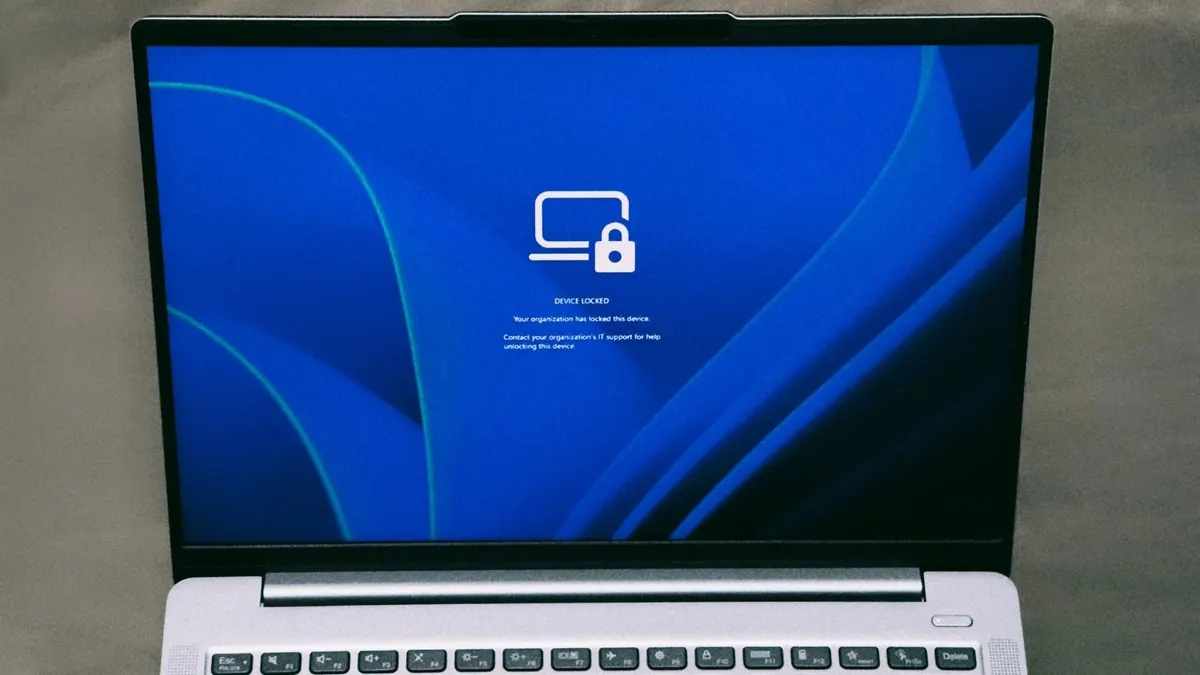
Microsoft тестує Remote Lock у Windows 11: ІТ‑адміністратори можуть дистанційно заблокувати втрачений чи вкрадений корпоративний ПК через Microsoft Intune без стирання даних; розблокування можливе лише віддалено з Intune.
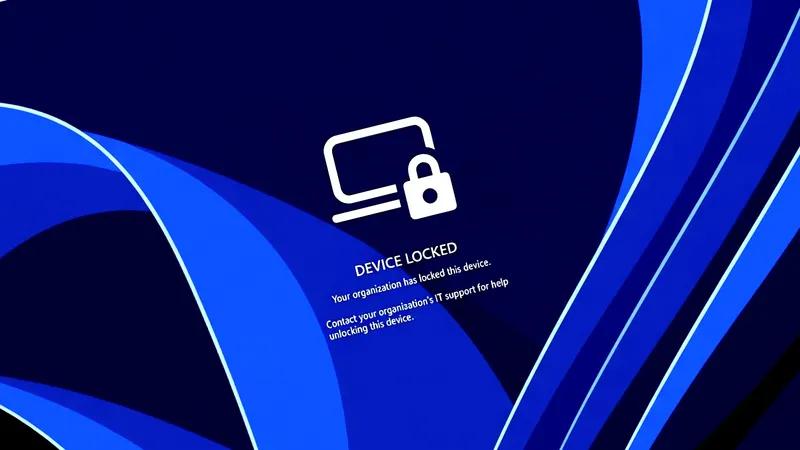
Як працює Remote Lock
За словами Microsoft, після команди блокування Windows виходить із усіх активних сеансів, ховає варіанти входу й показує екран Device Locked. «Нічого не стирається: пристрій лишається в керуванні, BitLocker залишається увімкненим, а дані користувача — на місці». Також, як зазначає команда Windows Insider, блокування зберігається після перезапусків і в офлайн‑режимі, а PIN, пароль, локальний адміністратор чи веб‑вхід не працюватимуть — тільки адміністратор може зняти його віддалено через Intune.
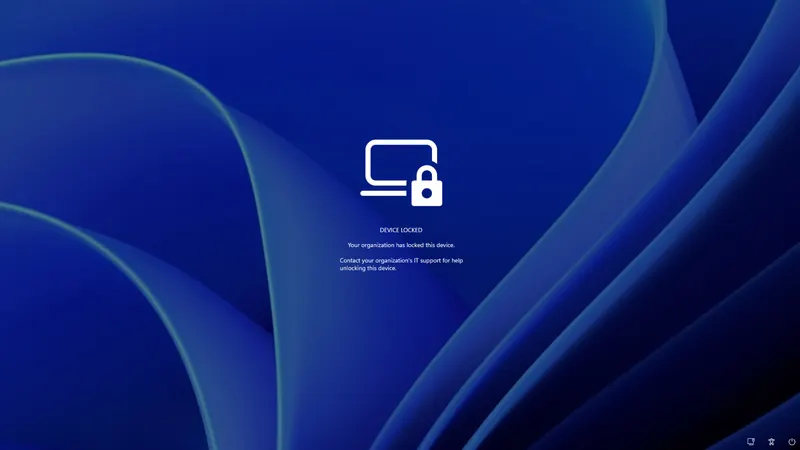
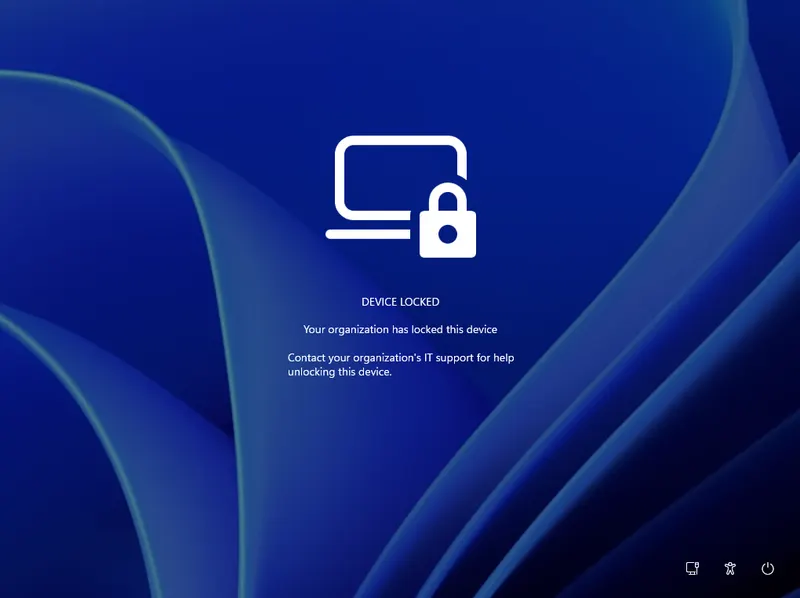
Екран за замовчуванням показує повідомлення «Your organization has locked this device» (укр.: «Ваша організація заблокувала цей пристрій»). Адміністратор може додати причину (LockReason) і підказку для служби підтримки (RecoveryHint). Облікові дані користувача лишаються чинними на інших не заблокованих пристроях.
Де доступно і які вимоги
Функція надходить до інсайдерських збірок Windows 11. За даними BleepingComputer, це Beta (Build 26320.10003) і Experimental (Build 26340.10013). Windows Latest повідомляє про Experimental (Future Platforms) Build 29708.1001 — тобто джерела розходяться у номерах збірок. Підтримуються пристрої, приєднані до Microsoft Entra, гібридно приєднані або зареєстровані через MDM, з редакціями Windows Pro, Enterprise або Education.
Як увімкнути через Intune
Поки що потрібен користувацький профіль у Intune: Devices > Windows > Configuration > Create > New policy, обрати Windows 10 and later → Templates → Custom. Додайте такі OMA‑URI:
- LockState (./Device/Vendor/MSFT/RemoteDeviceLock/LockState): Integer, 1 — заблокувати, 0 — розблокувати
- LockReason (необов’язково): до 1024 символів
- RecoveryHint (необов’язково): до 256 символів
Профіль із LockState=1 призначають групі «заблокованих» пристроїв; додавання ноутбука до цієї групи застосує блокування під час наступної перевірки зв’язку з Intune. Для розблокування створюють другий профіль із LockState=0, призначають «розблокувальній» групі й переносять туди пристрій. Статус вузол показує: Unlocked (0), Locked (1), Lock pending (2) або Error (3).
Обмеження і роль BitLocker
Remote Lock не ізолює пристрій від мережі та не блокує Windows Recovery Environment, Safe Mode чи завантаження з USB. Тож за фізичного доступу можливе перевстановлення системи або виймання диска — саме тому Microsoft радить тримати BitLocker увімкненим, щоб дані лишалися зашифрованими. Блокування та розблокування спрацьовують лише під час наступної перевірки зв’язку з Intune.
Що ще тестують у цих збірках
Паралельно Microsoft почала випробовувати розширене керування ключами безпеки FIDO2: користувачі можуть переглядати й окремо керувати збереженими passkeys, а адміністратори — застосовувати політики на кшталт обов’язкової верифікації користувача, мінімальної довжини PIN та атестації підприємства. За даними Windows Latest, торік у березні представники Microsoft казали, що Remote Lock для Windows не в пріоритеті — тепер функцію все ж винесли в публічне тестування.
Фото: Windows Latest